
Función · Planificación
Arme la semana sin reservar dos veces a nadie.
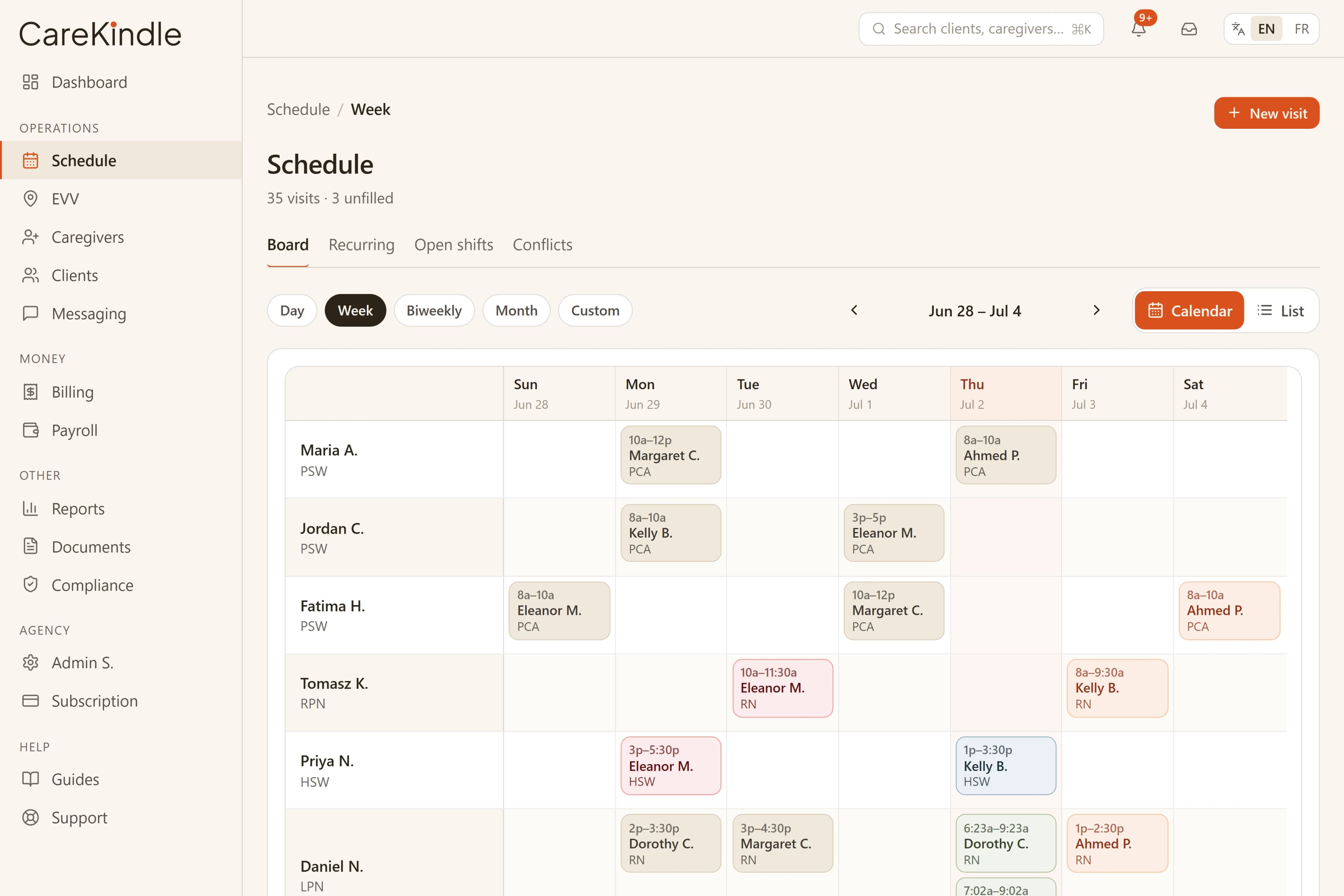
Los conflictos salen a la vista mientras arma, y todo lo que aún necesita a alguien espera en el tablero de turnos abiertos, no en su cabeza. Toda la semana, por cuidador, de un vistazo.
De una semana en blanco a un horario publicado.
Los mismos cuatro pasos cada semana, en un solo lugar en vez de una hoja de cálculo y su memoria.
Arme la semana
Organice la próxima semana en un tablero que muestra la semana de cada cuidador una al lado de la otra.
Señale los conflictos
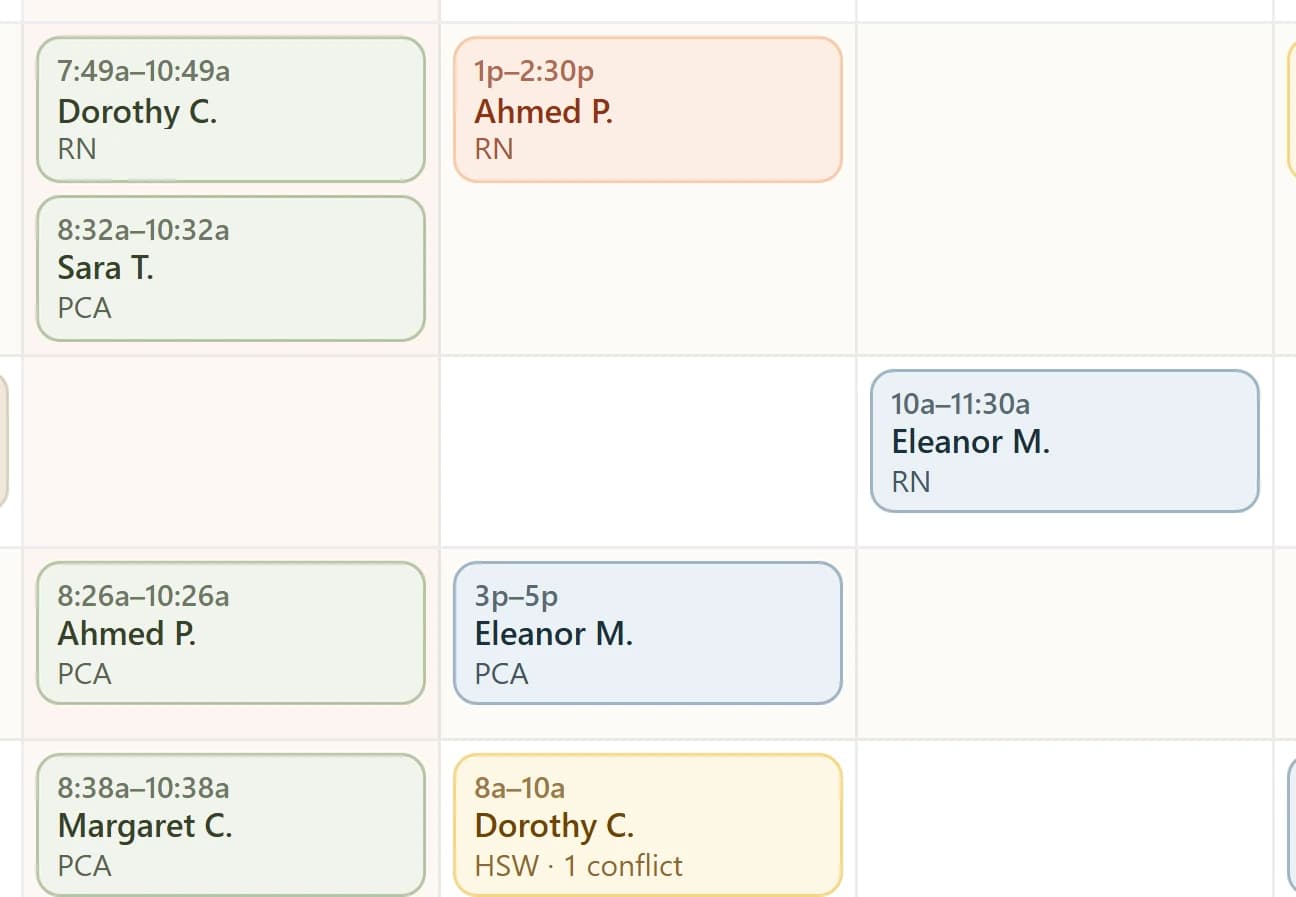
Los solapamientos y las reservas dobles se marcan al instante en el momento en que asigna una visita.
Publique los turnos abiertos
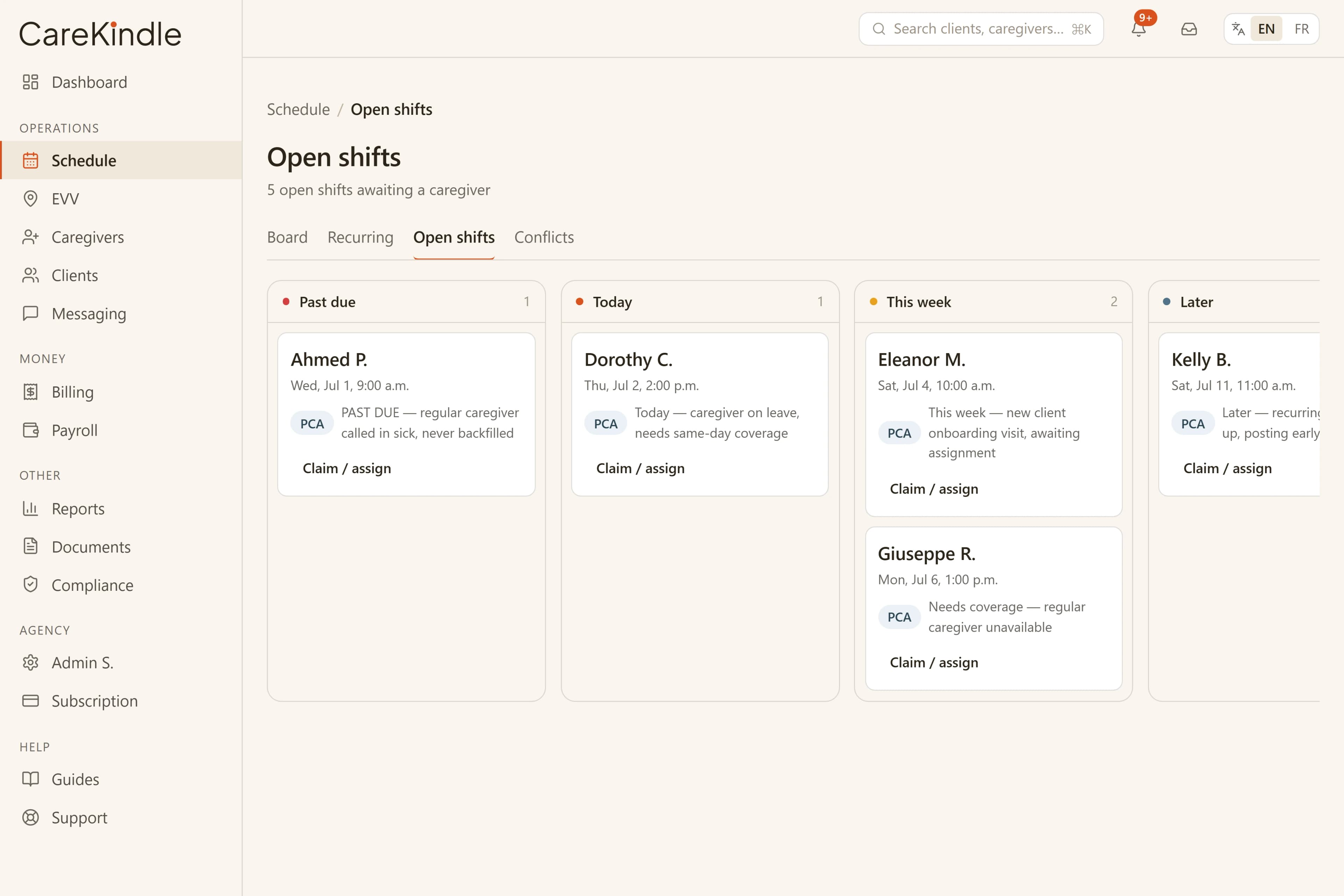
Cada visita que aún necesita a alguien llega al tablero de turnos abiertos, con el conteo siempre al día.
Publique sin errores
Resuelva las alertas, publique la semana y las visitas verificadas fluyen hacia la facturación y la nómina.
Toda la semana, por cuidador, de un vistazo.
Arme la próxima semana en un tablero que muestra la semana de cada cuidador una al lado de la otra. Los conflictos y los solapamientos se señalan al instante en el momento en que asigna, para que una reserva doble nunca llegue al teléfono de nadie.
- Conflictos y solapamientos señalados al instante mientras asigna.
- Toda la semana por cuidador, de un vistazo.
- Visitas por cubrir contadas, listas para publicar en el tablero de turnos abiertos.
- Cuidadores ordenados del más cercano al más lejano, con la distancia desde este cliente junto a cada nombre.
- Se abre en un calendario mensual con todos los turnos; la cronología por cuidador y la lista están a un clic.
- Busque un cliente o un cuidador y el tablero se limita a sus visitas.
- Haga clic derecho en un turno para copiarlo y luego haga clic en otro día para pegarlo; un clic lo deshace.
- Reasigne o cancele un turno desde el mismo clic derecho: el selector ordena a los cuidadores del más cercano al más lejano, y una cancelación puede llevar un cargo por aviso tardío.
- Una lista de «no enviar» por cuidador que el horario aplica en cada ruta de entrada, no una advertencia que un programador cansado pueda saltarse con un clic.
Todo lo que la semana necesita para encajar.
Los turnos abiertos esperan en un tablero, no en su cabeza.
Cada visita que aún necesita a alguien llega al tablero de turnos abiertos, con el conteo siempre al día. Cúbrala con las personas que de verdad pueden tomarla y vea caer el conteo de turnos abiertos.
Cada conflicto nombrado antes de publicar.
Abra una visita y el horario le muestra exactamente qué falla — un solapamiento, un hueco, un cuidador ya reservado — nombrado en lenguaje claro, para que lo corrija antes de que la semana salga.
Vea quién está cerca de quién antes de asignar una visita.
Mapa sitúa a sus clientes activos en un mismo mapa, con los pines de los cuidadores para propietarios y administradores. Elija un cliente y los cuidadores más cercanos vuelven con la distancia hasta cada uno, sea cual sea su rol. Las distancias son en línea recta, desde la dirección registrada — y cuando el geocodificador solo pudo ubicar la calle y no el edificio, el mapa lo dice: el pin lleva un halo y la distancia se redondea al kilómetro más cercano, en vez de aparentar una precisión que no tiene. Quien todavía no tiene su dirección en el mapa se cuenta en vez de desaparecer sin aviso, de modo que un hueco se lee como un dato que falta, no como un barrio vacío. Elegir cuidador en una visita funciona igual: los más cercanos primero, la distancia junto al nombre y ningún paréntesis donde la distancia aún no se conoce.
Una credencial que falta se nombra, no se descubre después.
Usted decide qué credenciales exige cada código de servicio y cada rol de cuidador, y las dos listas se combinan. La evaluación se hace frente a la hora de inicio prevista de la visita: un documento que ya habrá caducado para entonces cuenta como ausente desde hoy. Asignar a un cuidador desde la ficha de la visita se rechaza, igual que agregar o mover un turno para esa persona, igual que un cuidador que reclama un turno abierto para el que no está habilitado. En un cuadro de diálogo el rechazo viene con una casilla: un coordinador que lo tiene claro puede reservar el turno de todos modos, y la decisión queda registrada. En las vías sin nadie mirando, como publicar una serie recurrente o importar una hoja de cálculo, la falta queda escrita en la visita como un conflicto bloqueante que un coordinador debe resolver antes de que salga la semana. Nada se exige hasta que usted lo decida.
Publique una vez y la semana sale sin errores.
Resuelva las alertas en el tablero, publique con confianza y las visitas verificadas fluyen directo hacia la facturación y la nómina, sin volver a capturar la misma semana dos veces. Una visita que el temporizador marcó como perdida por error puede reabrirse: vuelve a Planificada, los recordatorios y las alertas se rearman, y la reapertura queda registrada.
El horario que usted arma llega al día de una persona real.
Cada semana publicada sin errores se convierte en alguien que se presenta, sin prisa y a tiempo, para una visita que importa. El tablero se encarga de las preocupaciones para que el cuidador no tenga que hacerlo.

Una reserva doble nunca llega al teléfono de nadie.
Los conflictos se atrapan en el tablero mientras arma, para que el horario que sale sea el horario que se sostiene.
Funciona con
- Verificación de visitasRegistro de entrada y salida por GPS; cualquier anomalía llega a una fila que una persona revisa.
- Facturación y reclamacionesFacturas a partir de visitas verificadas, el impuesto correcto para su región en cada una, libros que se exportan.
- NóminaPartes de horas creados a partir de visitas verificadas, con el mismo importe que la factura: un solo número, nunca dos.
Confíe su próximo lunes a CareKindle.
Prueba de 14 días · acceso completo · sin tarjeta de crédito.