
Fonction · Horaires
Bâtissez la semaine sans jamais réserver deux fois la même personne.
Les conflits ressortent pendant que vous bâtissez, et chaque visite à pourvoir est comptée, prête pour le tableau des quarts à combler.
Fonctions clés
Tout ce qu’il faut à la semaine, sur un seul tableau.
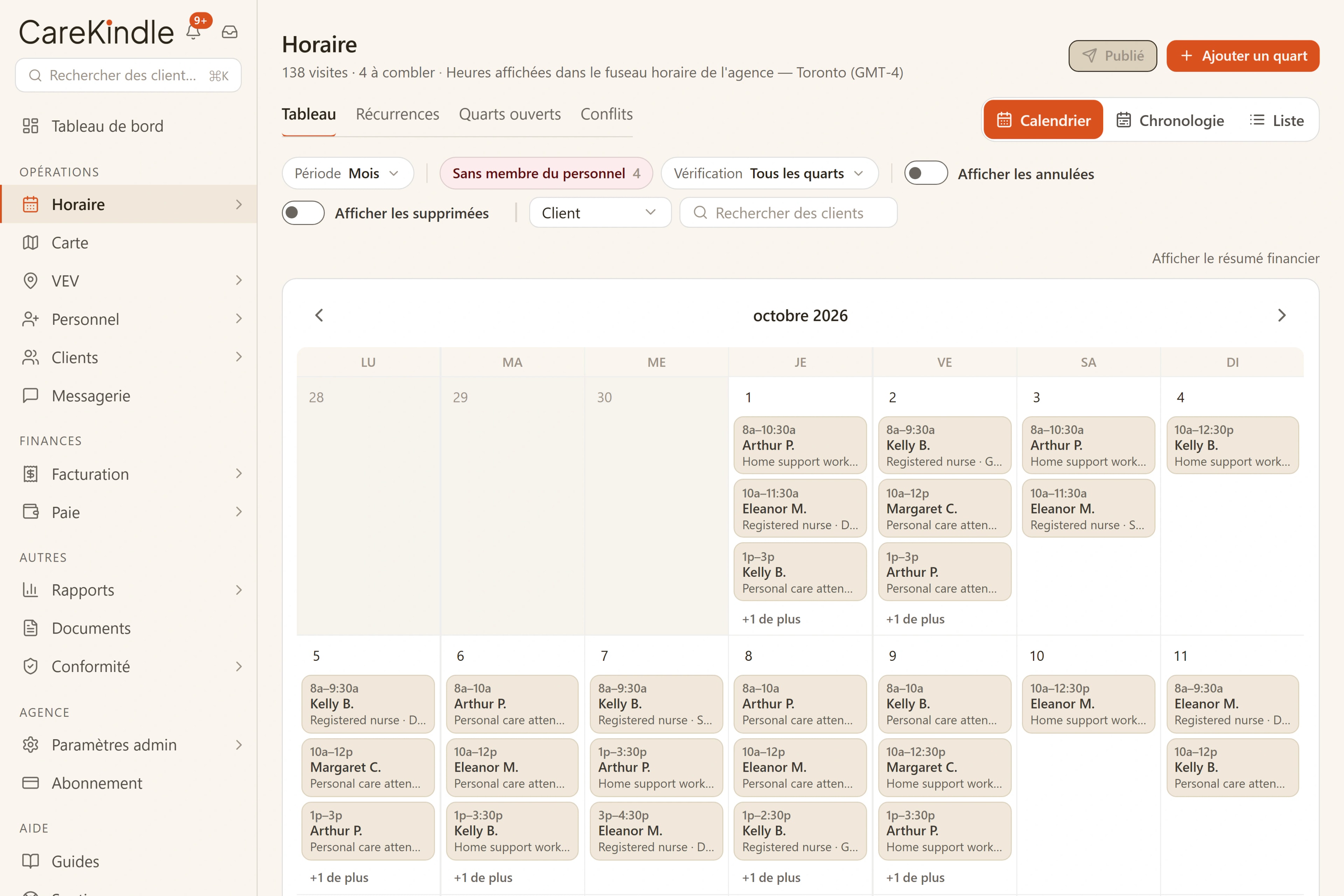
La semaine de chaque membre du personnel, côte à côte
Un tableau hebdomadaire par membre du personnel, le calendrier mensuel à un clic.
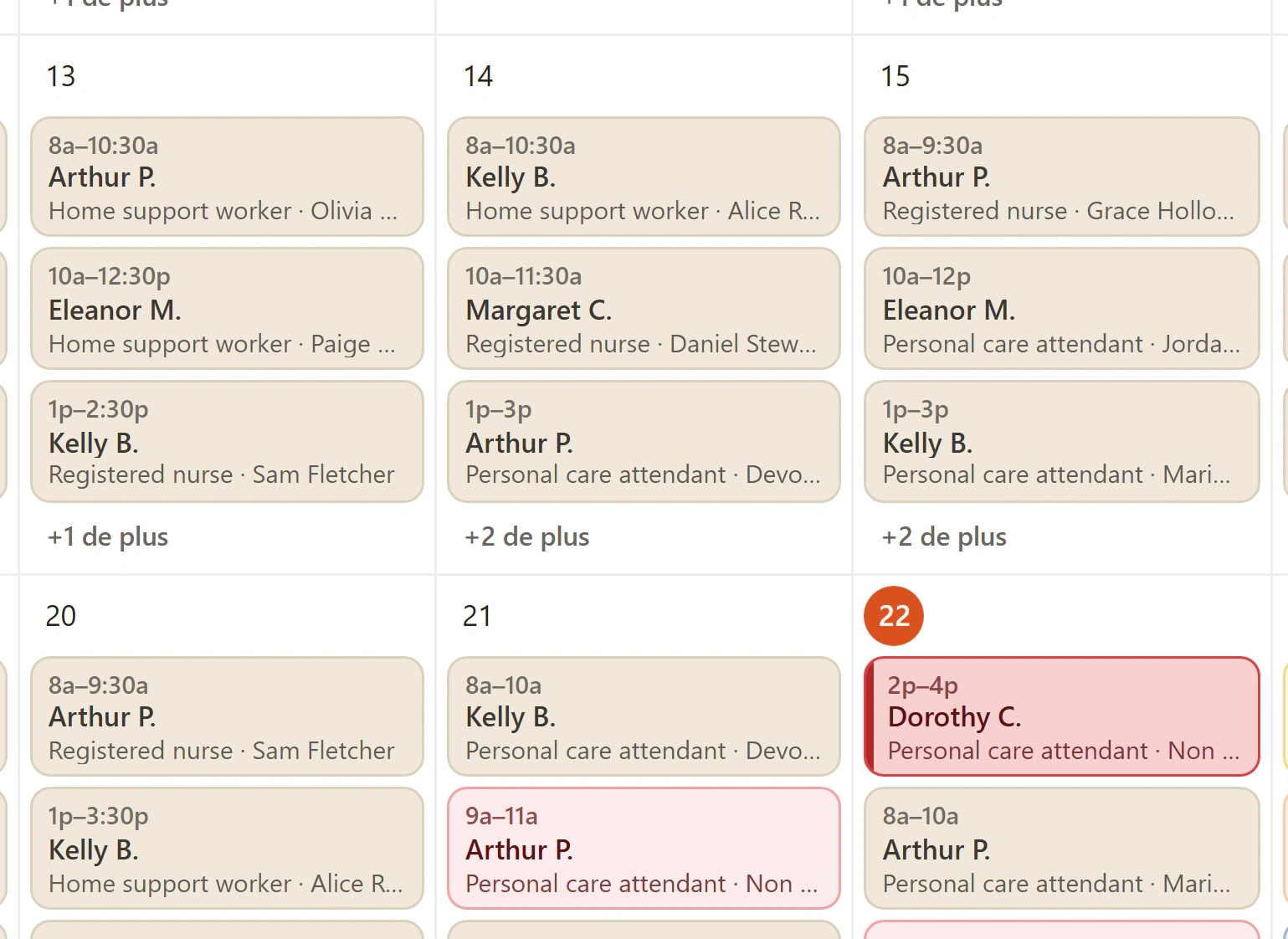
Conflits signalés pendant l’assignation
Chevauchements et doubles réservations sont nommés avant que la semaine sorte.
Un tableau des quarts à combler
Le personnel réclame les visites publiées, ou les demande pour que vous approuviez. Publiez aussi du travail régulier et attribuez-le à une personne intéressée.
Le personnel le plus proche d’abord
Les personnes libres à cette heure, les plus proches en tête, avec la distance.
Dans le produit
Toute la semaine, par membre du personnel, d’un coup d’œil.
La semaine de chaque membre du personnel, côte à côte. Les conflits sont signalés dès l’assignation.
- Personnel libre à cette heure listé en premier, du plus proche au plus loin, avec la distance.
- Calendrier mensuel, chronologie du personnel et liste, à un clic l’un de l’autre.
- Cherchez un client ou un membre du personnel pour ne voir que ses visites.
- Cliquez sur + un jour pour ajouter un quart, ou ajoutez-le depuis le dossier d’un client ou d’un membre du personnel.
Aussi dans cette vue
- Glissez ou copiez un quart vers un autre jour, une autre personne ou une autre heure. Un clic l’annule.
- Réassignez ou annulez d’un clic droit. Une annulation peut porter des frais de retard.
- Une liste « ne pas envoyer » par membre du personnel, que l’horaire applique au lieu de simplement avertir.
Comment ça marche
D’une semaine vierge à un horaire publié.
Les mêmes quatre étapes chaque semaine, au même endroit.
Bâtir la semaine
Planifiez la semaine prochaine sur un tableau où tout le personnel est côte à côte.
Signaler les conflits
Chevauchements et doubles réservations s’affichent dès que vous assignez une visite.
Publier les quarts à combler
Publiez les visites non assignées sur le tableau des quarts à combler, maintenant ou plus tard. Le compte reste à jour.
Publier sans accroc
Réglez les signalements et publiez la semaine.
Tout ce qu’il faut pour que la semaine se mette en place.
Les quarts à combler patientent sur un tableau, pas dans votre tête.
Publiez les visites non assignées quand vous êtes prêt. Comblez chacune avec le personnel qui peut la prendre.
Chaque conflit est nommé avant la publication.
Ouvrez une visite pour voir ce qui cloche, comme un chevauchement ou un membre du personnel déjà réservé.
Voyez qui est près de qui avant d’affecter une visite.
Carte montre vos clients actifs, et le personnel pour les propriétaires et les administrateurs. Choisissez un client pour voir le personnel le plus proche, à vol d’oiseau. Les adresses manquantes sont comptées, pas cachées.
Un manque d’accréditation est nommé, pas découvert plus tard.
Choisissez les accréditations exigées par rôle ou par service. Réserver une personne à qui il en manquera une à la date de la visite est refusé ou signalé. Rien n’est exigé tant que vous ne l’avez pas décidé.
Publiez une fois, et la semaine sort sans accroc.
Les visites vérifiées passent ensuite à la facturation et à la paie. Une visite marquée manquée à tort peut être rouverte, et la réouverture est consignée.
L’horaire arrive sur le téléphone de chaque membre du personnel.
Chaque semaine publiée dit au personnel où aller et à quelle heure.

Une double réservation n’atteint jamais le téléphone de personne.
Les conflits sont repérés pendant que vous bâtissez, et l’horaire publié tient.
Fonctionne avec
Une seule plateforme, et le travail suit son cours.
Chaque fonction utilise les mêmes dossiers : rien n’est saisi deux fois.
Vérification des visites
Pointage GPS à l’arrivée et au départ, et tout écart aboutit dans une file qu’une personne révise.
Facturation et réclamations
Des factures issues des visites vérifiées, avec la bonne taxe pour votre région et une exportation comptable.
Paie
Des feuilles de temps issues des visites vérifiées, au même montant que chaque facture.
Planifiez votre prochaine semaine dans CareKindle.
Essai de 14 jours · accès complet · sans carte de crédit.